
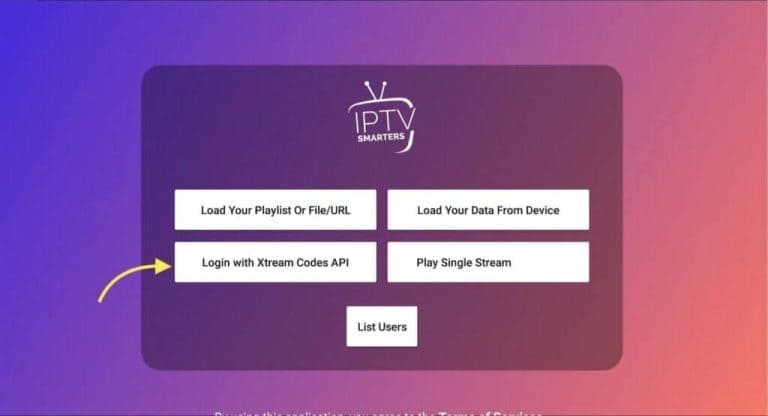
Paso 3: Abre IPTV Smarters PRO y haz clic en “Login with Xtream Codes API”.
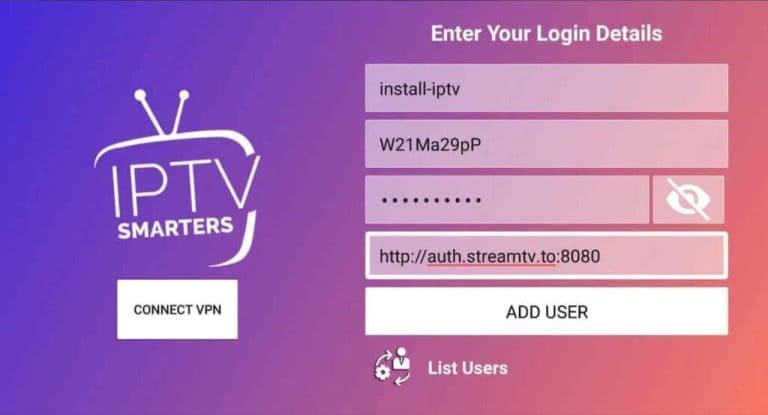
Paso 4: Introduce los datos de conexión Xtream.
En el primer campo, elige un nombre para tu lista (puede ser cualquier nombre), luego introduce tu nombre de usuario, contraseña y la URL que te proporcionamos. A continuación, haz clic en «AJOUTER UN UTILISATEUR» (Agregar un usuario).
Exacto, es correcto. La traducción proporcionada anteriormente corresponde a la explicación del cuarto paso para configurar la aplicación IPTV Smarters PRO con los datos de conexión Xtream.
Si tienes alguna otra duda o necesitas más ayuda, no dudes en preguntar. ¡Buena suerte con la configuración!
Segunda Aplicación: App IBO Player
Paso 1: Accede al menú de aplicaciones de tu Smart TV Samsung o LG y busca la aplicación «IBO Player». Si la app no aparece en la pantalla principal, puede que tengas que buscarla en «Todas las aplicaciones» o «Actualizaciones». Si aún así no la encuentras, contáctanos.
Paso 2: Abre «IBO Player» y anota el «ID del dispositivo» y la «Clave del dispositivo» que se muestran en la pantalla.
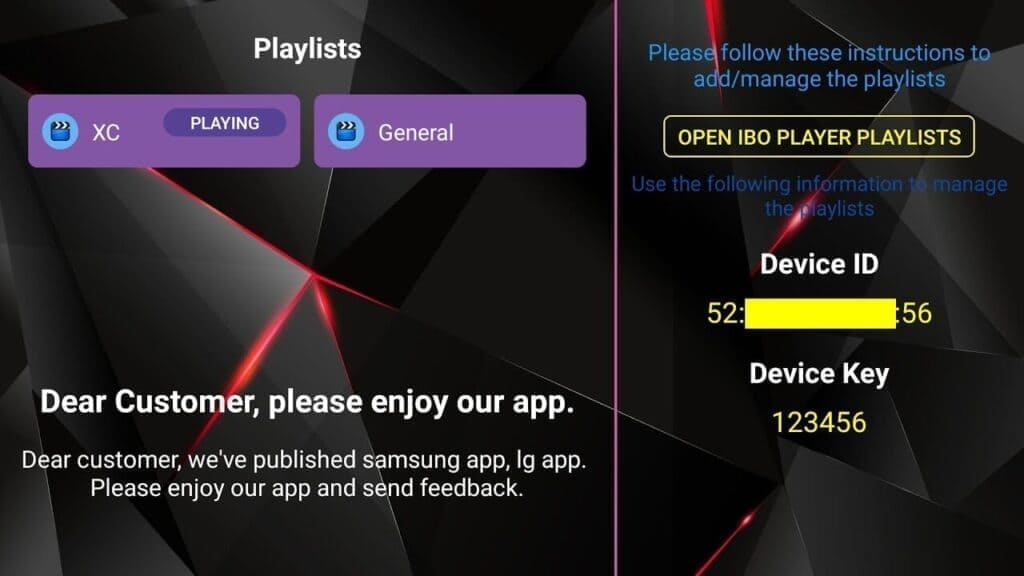
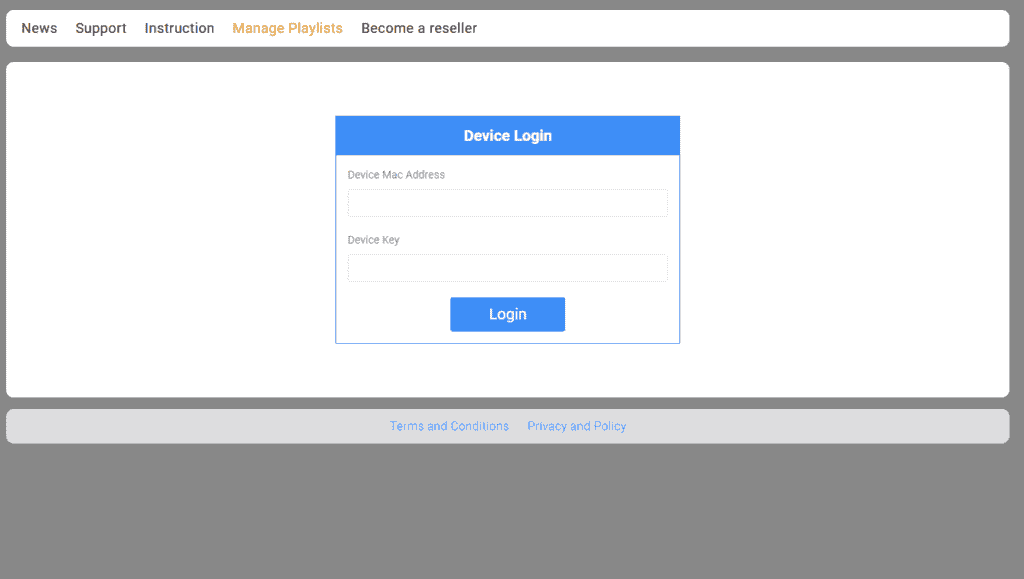
Paso 3: Accede a https://iboiptv.com/device/login e introduce el ID del dispositivo y la clave del dispositivo que anotaste en el paso 2, luego haz clic en «Iniciar sesión».
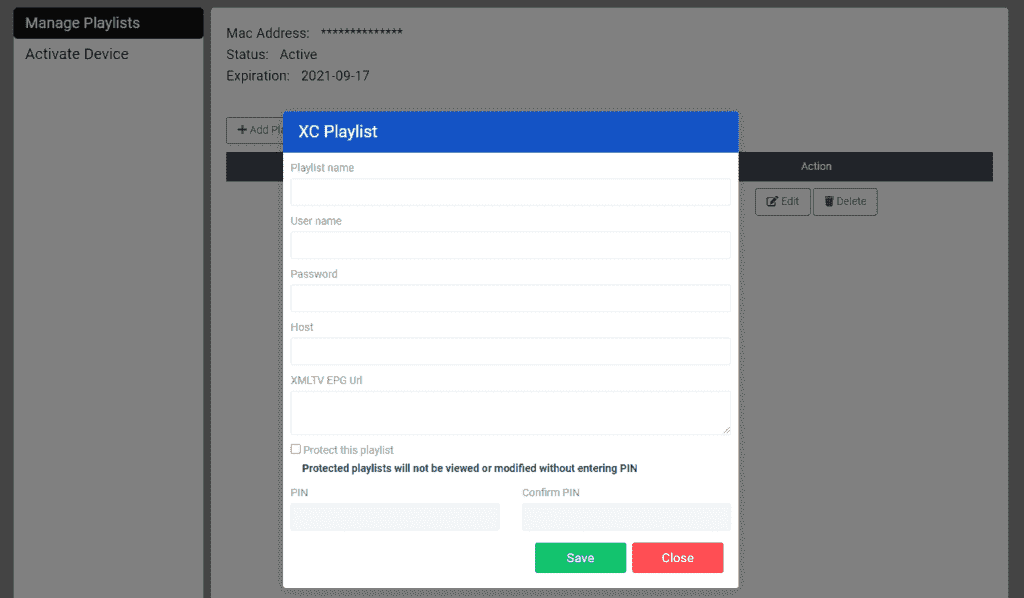
Paso 4: Haz clic en el botón «Ajouter une liste de lecture XC» y completa tus datos de conexión Xtream (revisa tu correo electrónico para obtener estos datos). Introduce el nombre de usuario, la contraseña y la dirección del servidor (URL) de la conexión Xtream. A continuación, haz clic en «Enregistrer» (Guardar).
Paso 5: Luego, vuelve a la aplicación IBO Player y selecciona «Rafraîchir» para actualizar las listas de reproducción. Después de esto, el nombre de la lista de reproducción debería aparecer en la lista.
Si tienes algún problema, ponte en contacto con nuestro equipo de soporte por WhatsApp, que te ayudará a configurar la suscripción en tu aplicación.
Cómo configurar IPTV en Apple/iOS con IPTV Smarters Player
Paso 1: Comienza descargando la aplicación IPTV Smarters desde la Apple Store a través de este URL:
https://apps.apple.com/in/app/smarters-player-lite/id1628995509
O puedes buscarla directamente en la App Store.
Instala la aplicación en tu dispositivo iOS.
Paso 2: Abre la aplicación después de la descarga e introduce los datos de inicio de sesión.

Paso 3: Introduce los datos de inicio de sesión que te proporcionamos tras adquirir una suscripción con nosotros.
Ahora haz clic en “AGREGAR USUARIO” para pasar a la siguiente sección.
Paso 4: Espera unos segundos.
Paso 5: Ahora haz clic en el icono “TV en vivo”, tal como se muestra en la imagen con la flecha roja.
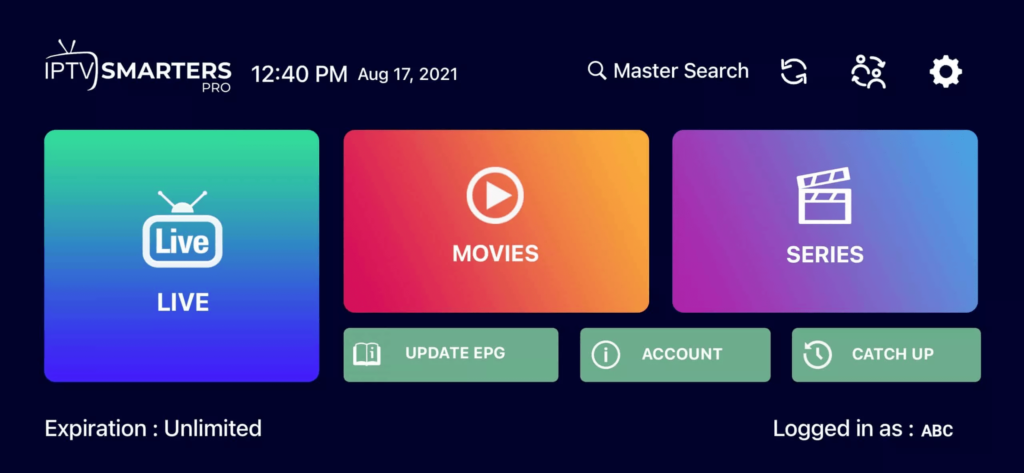
Paso 6: Ahora debes seleccionar el grupo de canales que deseas ver y pasar a la siguiente sección.
Paso 7: Haz clic en el nombre del canal y luego haz doble clic en la pantalla pequeña para pasar a pantalla completa como paso final.
Paso 8: Para añadir EPG, no es necesario introducir ninguna URL de EPG; simplemente haz clic en “Instalar EPG”.
¡Listo!
Segunda aplicación: GSE SMART IPTV
La aplicación GSE Smart IPTV está disponible para iPhone, iPad, tvOS y Mac OS X. Puedes descargarla desde la App Store.
Descargar para dispositivos iOS: apps.apple.com
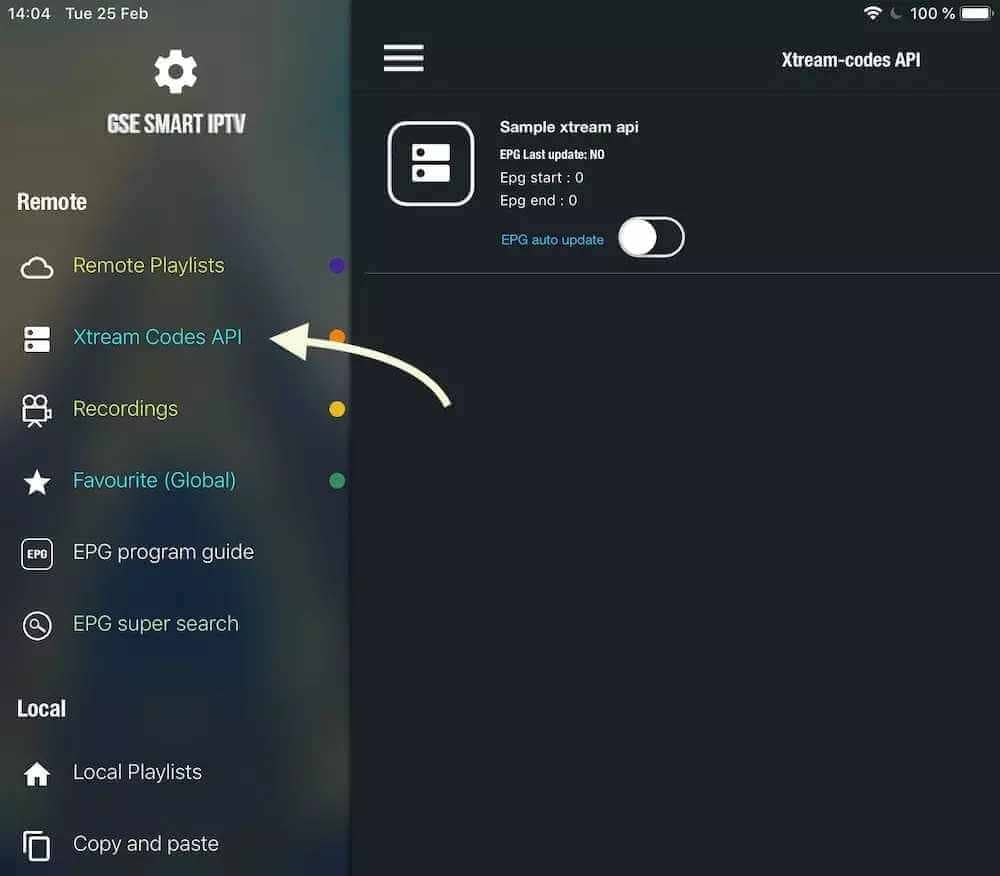
Paso 1: Accede a la API de CÓDIGOS XTREAM.
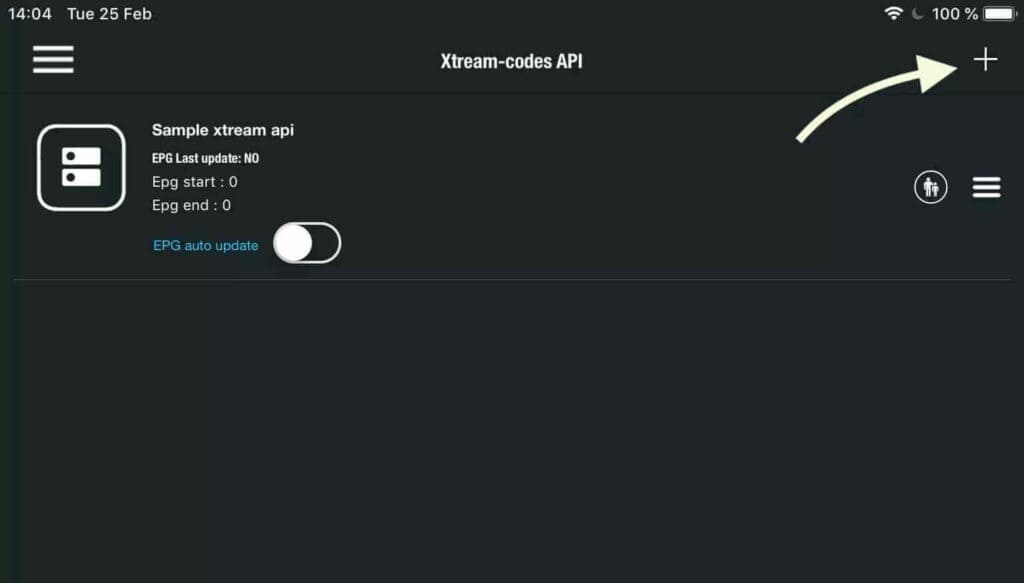
Paso 2: Toca el icono + para añadir una nueva lista de CÓDIGOS XTREAM.
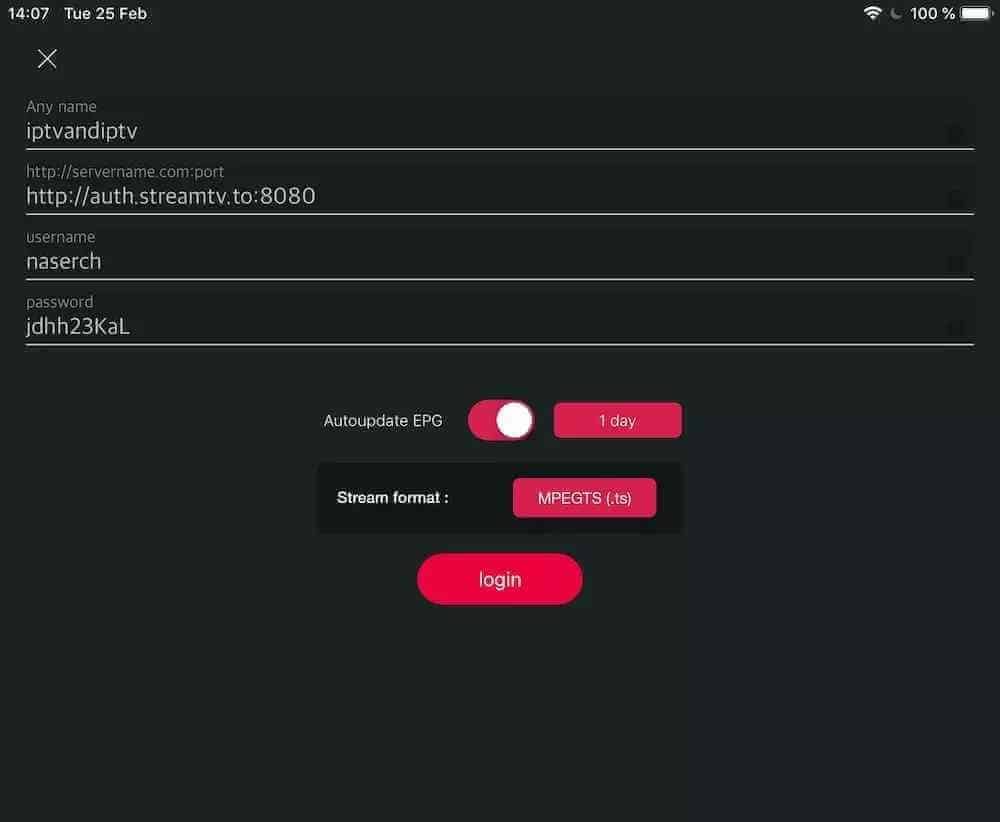
Paso 3: Introduce los datos de la base de datos Xtream.
En el primer campo, elige un nombre para tu lista (puede ser cualquiera), luego introduce tu nombre de usuario, contraseña y la URL que te proporcionamos. Activa la actualización automática del EPG y haz clic en INICIAR SESIÓN.
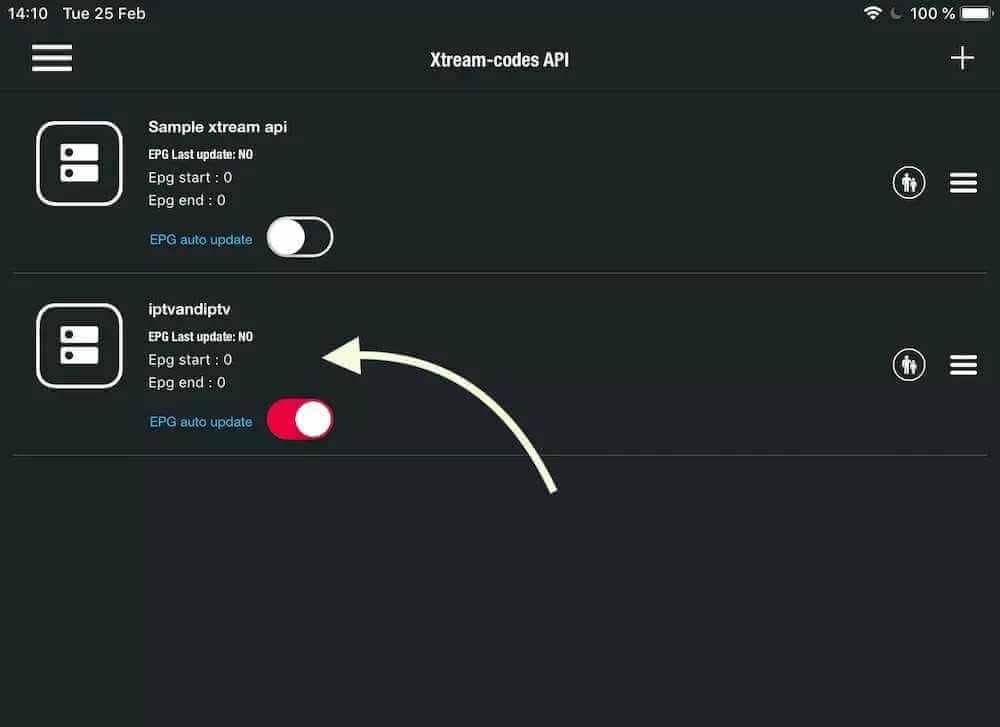
Paso 4: Accede a la lista creada y disfruta de películas y canales de TV en vivo.
Cómo configurar IPTV en Android con IPTV Smarters Player
Paso 1: Comienza descargando la aplicación IPTV Smarters desde este URL: https://www.iptvsmarters.com/smarters.apk
Paso 2: Abre la aplicación después de la descarga e introduce los datos de inicio de sesión.
Paso 3: Introduce los datos de inicio de sesión que te proporcionamos tras adquirir una suscripción con nosotros.
Ahora haz clic en “AGREGAR USUARIO” para continuar a la siguiente sección.
Paso 4: Espera unos segundos.
Paso 5: Haz clic en el icono “TV en vivo”, tal como se muestra en la imagen con la flecha roja.
Paso 6: Ahora debes seleccionar el grupo de canales que deseas ver y continuar a la siguiente sección.
Paso 7: Haz clic en el nombre del canal y luego haz doble clic en la pantalla pequeña para pasar a pantalla completa como paso final.
¡Listo!
Cómo configurar IPTV en Fire TV Stick
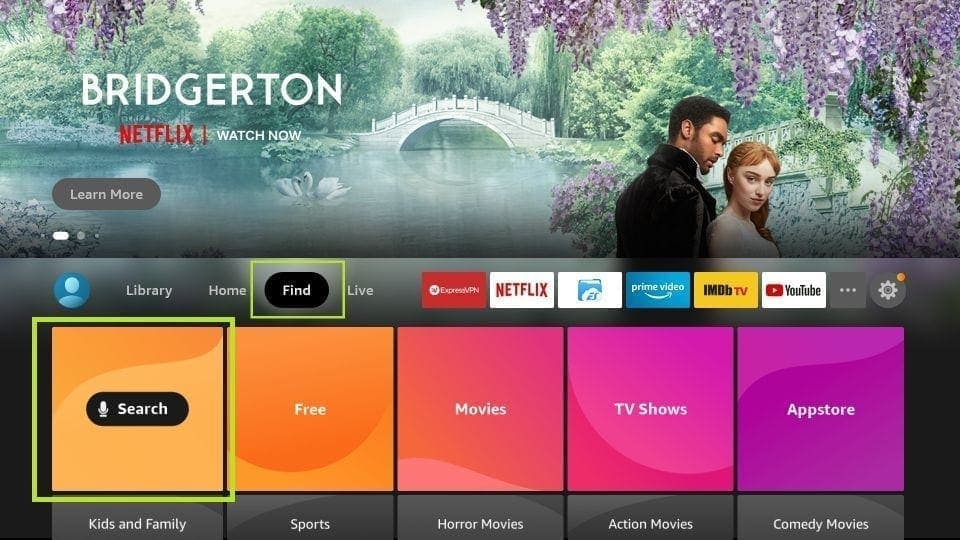
En la pantalla de inicio de tu dispositivo, coloca el cursor sobre la opción Buscar.
Paso 1: Primero, vamos a instalar la aplicación Downloader.
Esta aplicación te ayudará a descargar IPTV Smarters en el FireStick (ya que no se permiten descargas desde el navegador).
Paso 2: Haz clic en Buscar > Buscar en la pantalla de inicio del FireStick.
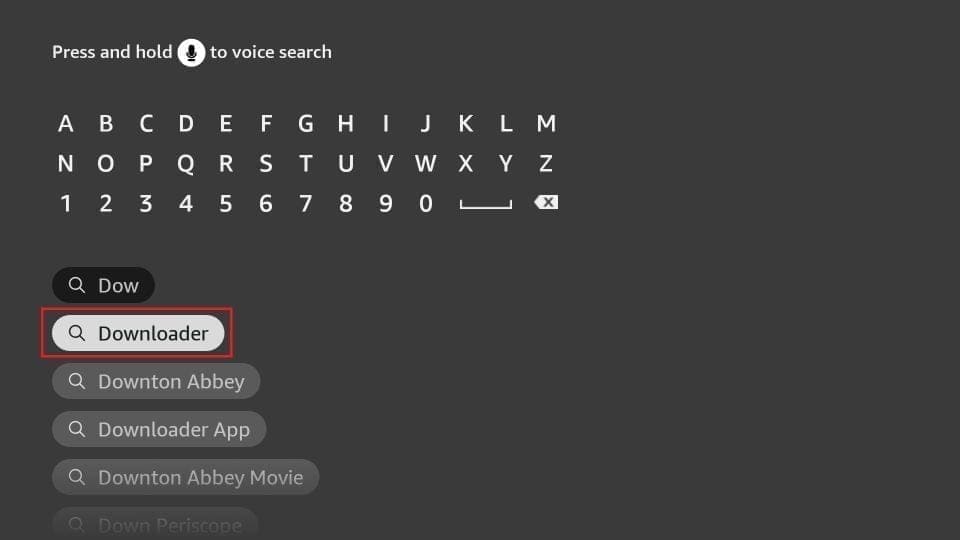
Paso 3: Escribe el nombre de la aplicación (Downloader).
Haz clic en la opción Downloader cuando aparezca en los resultados de búsqueda.
Selecciona el icono de descarga en la siguiente pantalla y descarga e instala la aplicación.
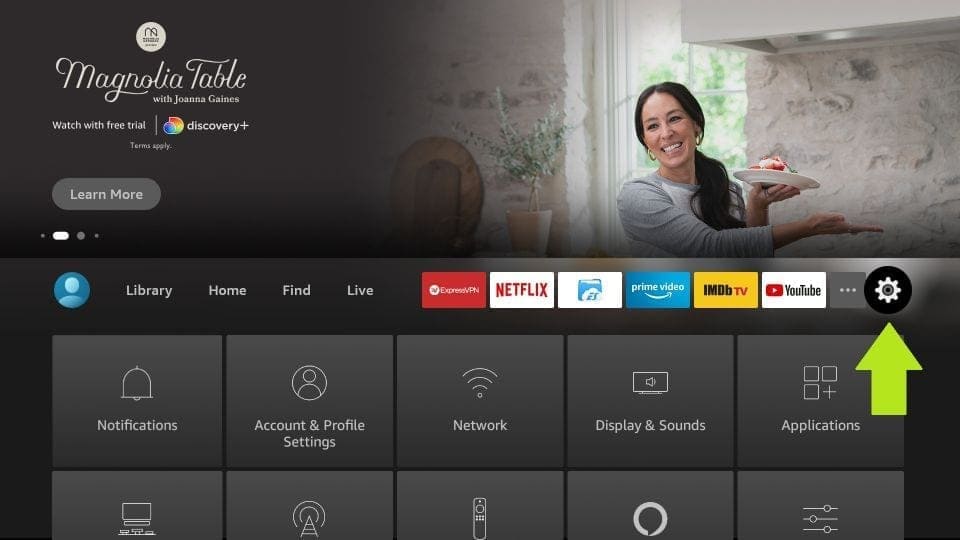
Paso 4: Vuelve a la pantalla de inicio del FireStick después de instalar la aplicación Downloader.
En la barra de menú, haz clic en Configuración.
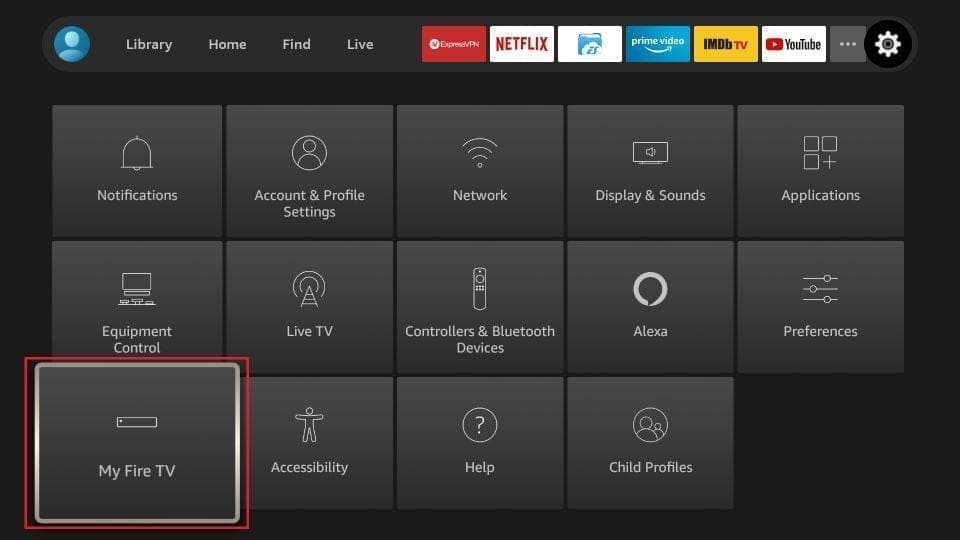
Paso 5: En Configuración, selecciona la opción Mi Fire TV.
Paso 6: Cuando aparezcan todas las opciones en la siguiente pantalla, haz clic en Opciones de Downloader.
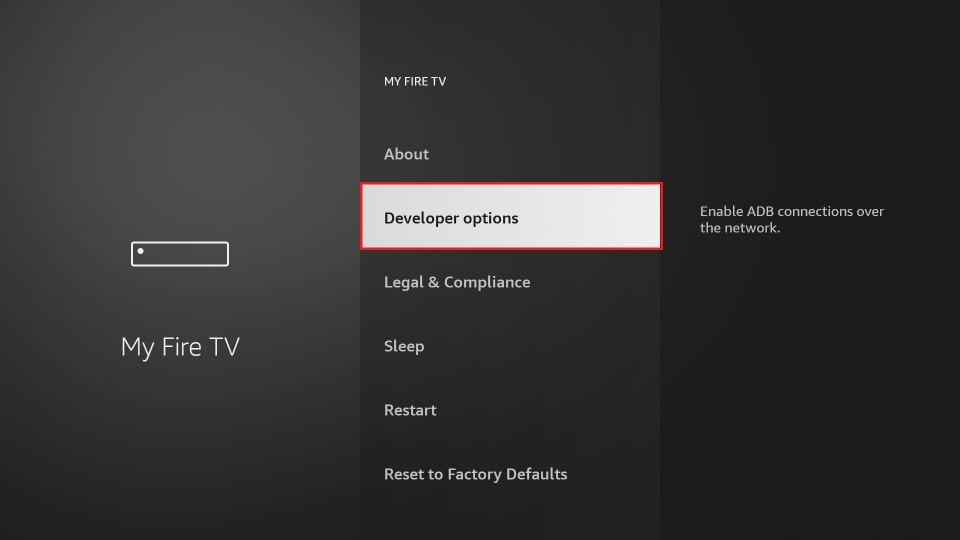
Paso 7: Haz clic en Instalar desde aplicaciones desconocidas.
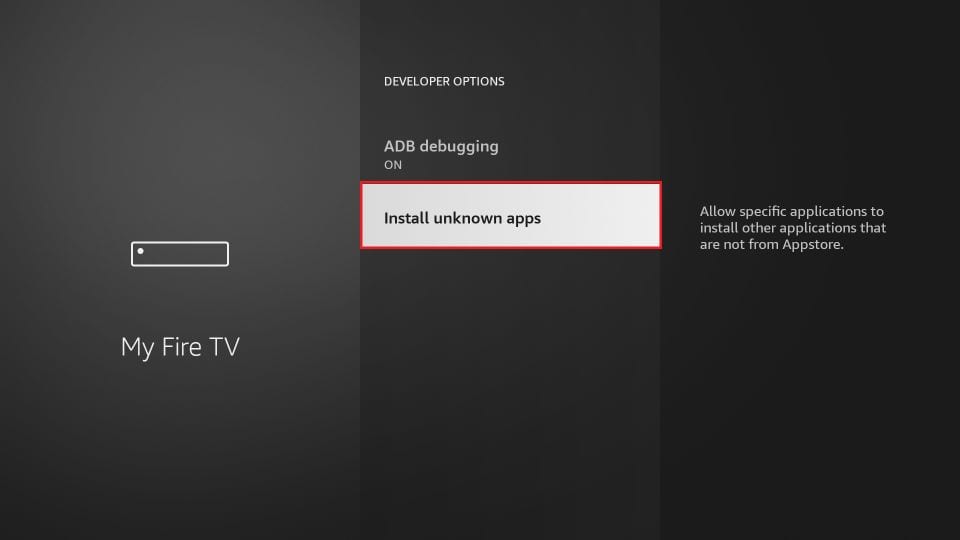
Paso 8: Haz clic en Downloader para cambiar el estado a ON.
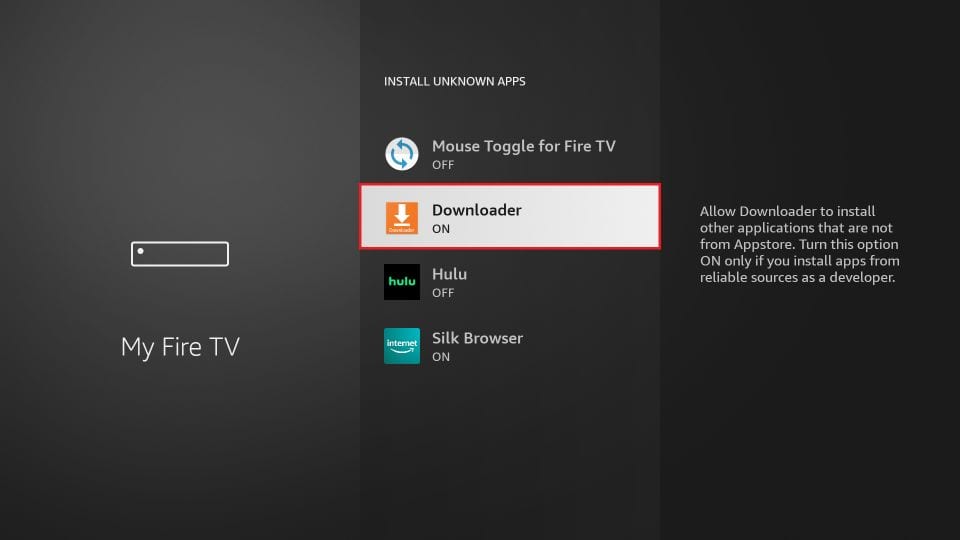
Con esto, has configurado los ajustes del FireStick para permitir la instalación de Smarters IPTV y otras aplicaciones de terceros. Sigue los siguientes pasos:
Paso 9: Ahora puedes abrir la aplicación Downloader.
Al iniciar esta aplicación por primera vez, aparecerá una serie de instrucciones. Ignóralas hasta ver la siguiente pantalla.
En esta pantalla, debes hacer clic en el cuadro de texto de la URL a la derecha (asegúrate de que la opción Inicio en el menú de la izquierda esté seleccionada) donde dice “http://”.
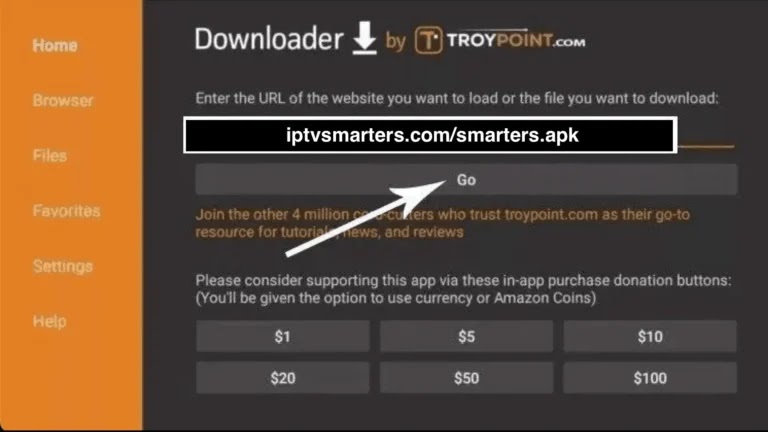
Paso 10: Continúa e introduce la siguiente URL en esta ventana: https://bit.ly/mainsmart
Haz clic en IR.
Paso 11: Espera uno o dos minutos mientras IPTV Smarters se descarga en tu dispositivo FireStick.
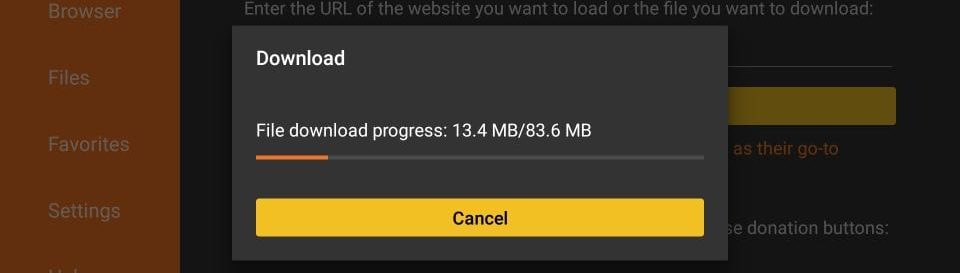
Paso 12: Una vez completada la descarga, la aplicación Downloader ejecutará el archivo APK e iniciará la instalación.
Haz clic en Instalar.
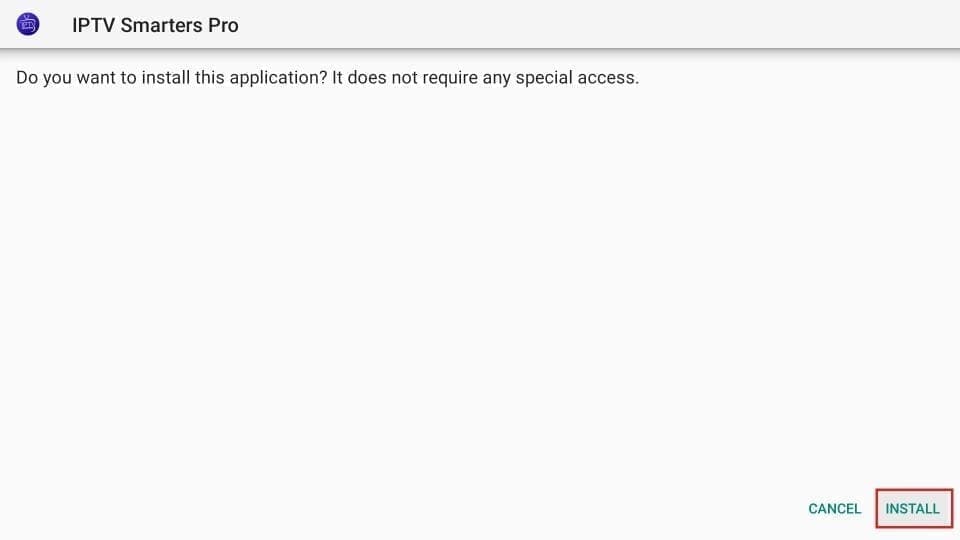
Paso 13: Espera hasta que la instalación se complete.
Paso 14: La instalación se completará con una notificación indicando que la aplicación ha sido instalada.
Ahora puedes hacer clic en ABRIR y comenzar a usar IPTV Smarters.
Se recomienda seleccionar LISTO para poder eliminar primero el archivo APK y así ahorrar espacio en el almacenamiento del FireStick.
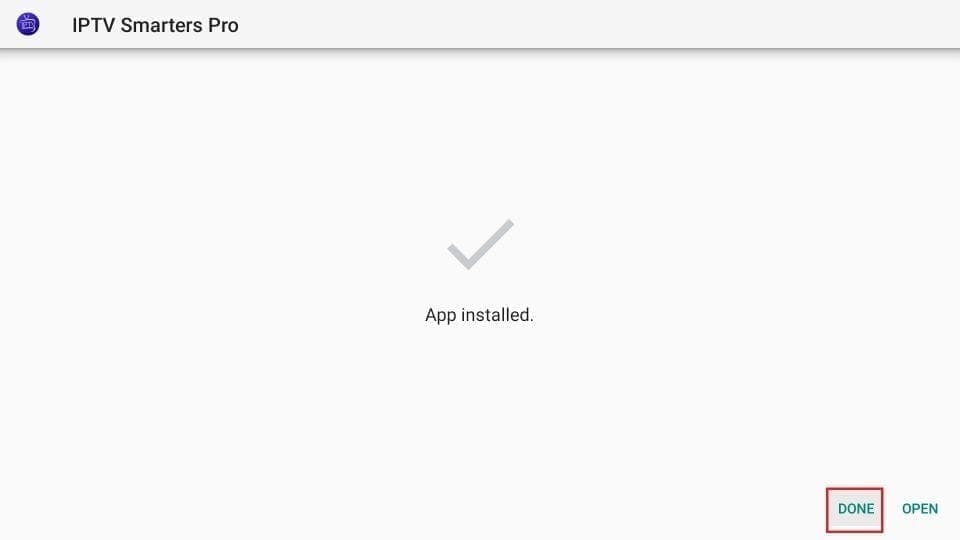
Paso 15: Si seleccionaste LISTO en el paso anterior, volverás a la interfaz de Downloader.
Haz clic en Eliminar.
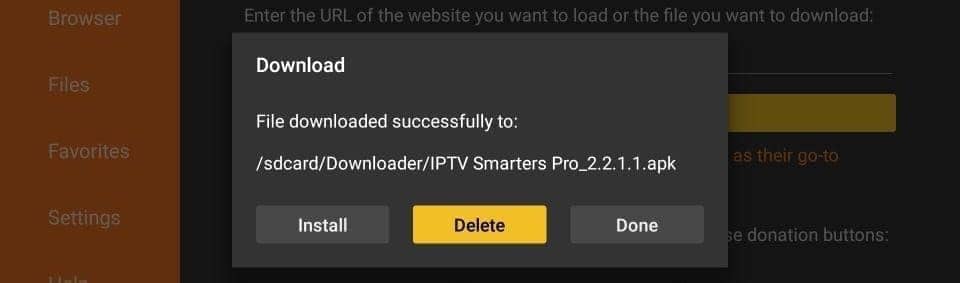
¡Excelente! Ahora tienes la aplicación IPTV Smarters en tu FireStick.
Paso 16: Inicia IPTV Smarters en el FireStick, ya sea yendo a la sección Tus aplicaciones y canales o presionando y manteniendo presionado el botón Inicio, luego seleccionando Aplicaciones en la pantalla siguiente.
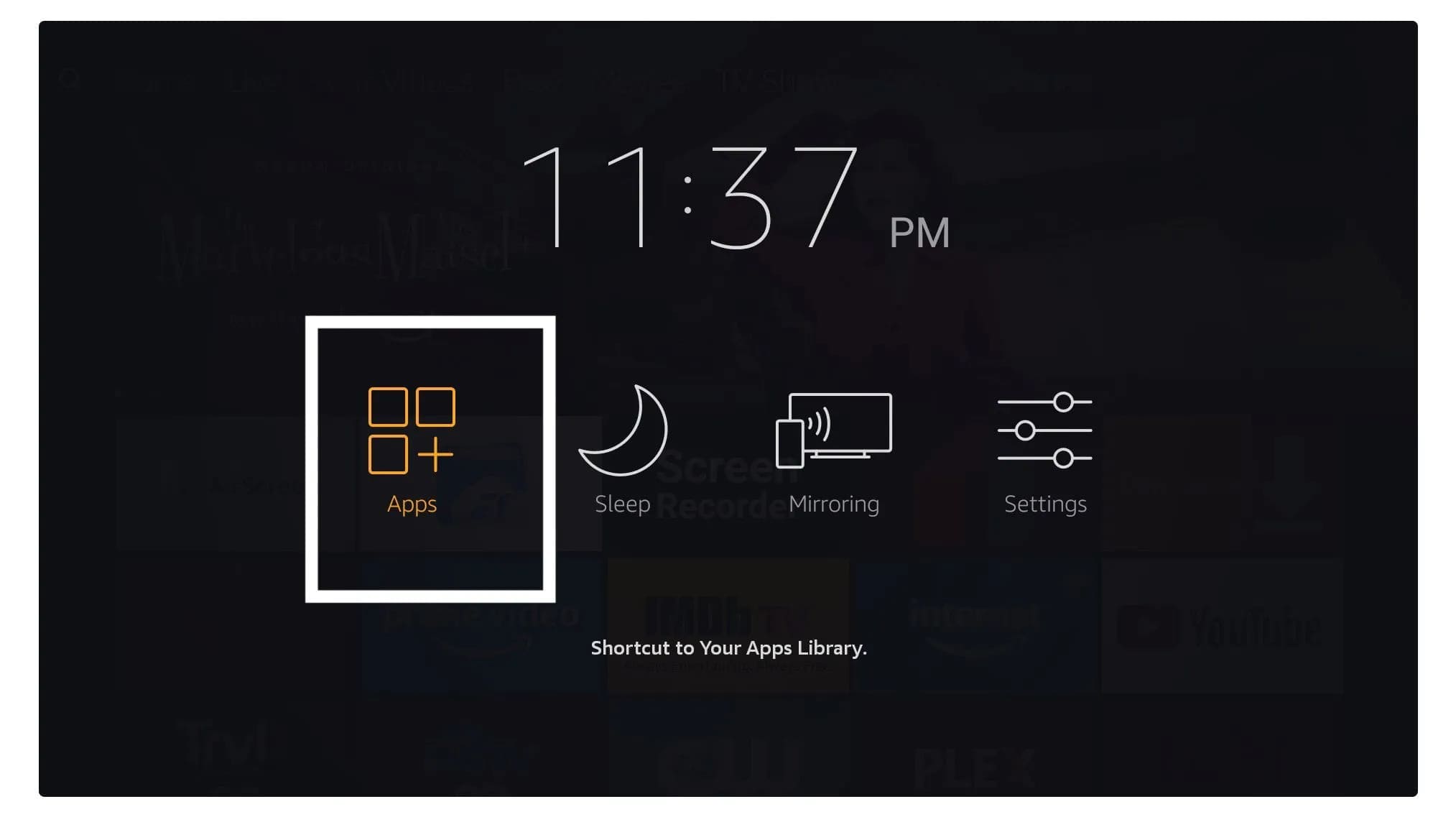
Paso 17: Desliza hacia abajo y verás que la aplicación aparece en la parte inferior de la pantalla. Toca el botón de selección para iniciarla.
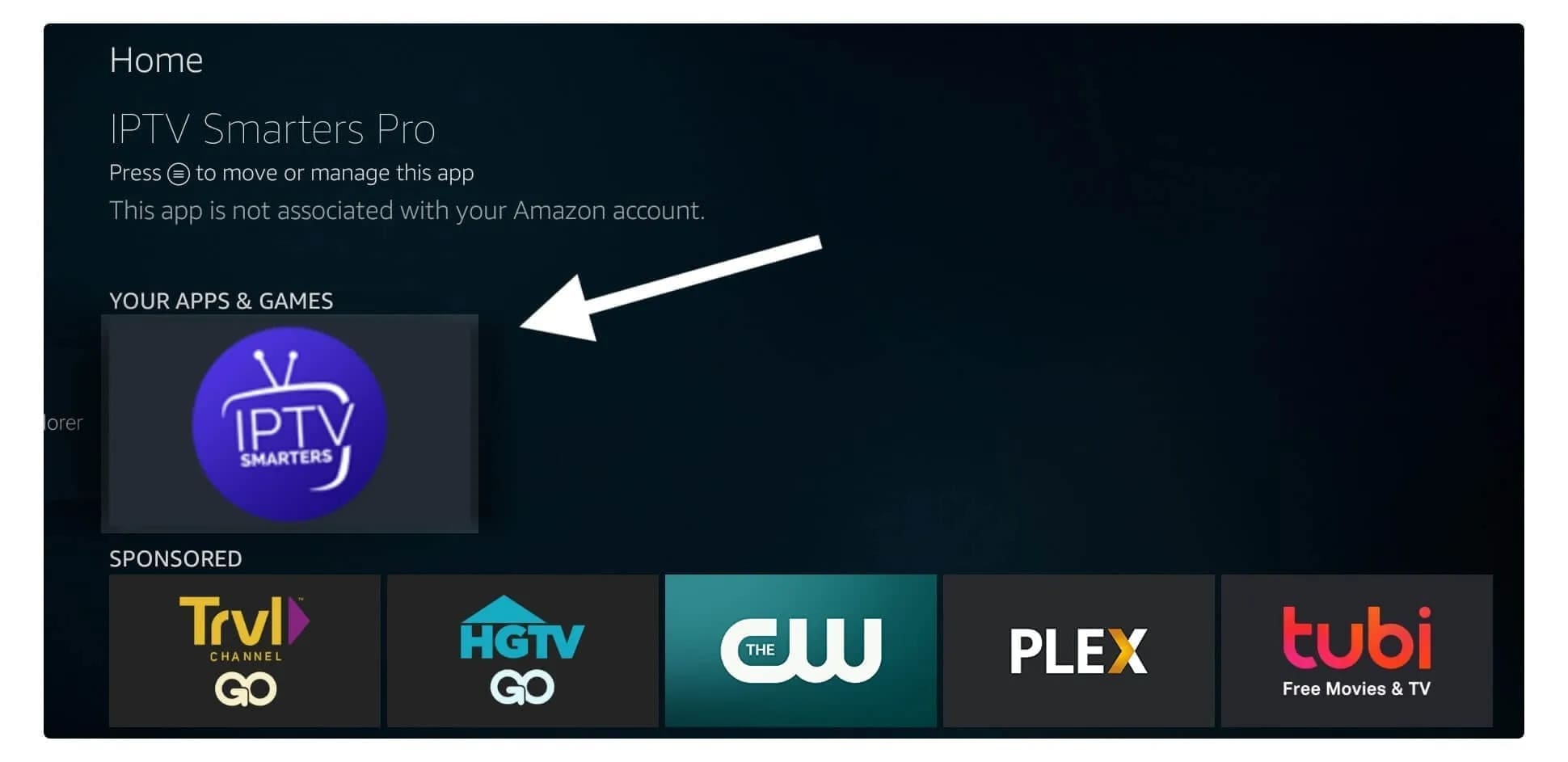
Paso 18: Al abrir la aplicación por primera vez, se te pedirá que aceptes los términos de servicio. Simplemente haz clic en el botón «Aceptar».

Paso 19: Después de eso, se te pedirá que añadas un usuario. Para hacerlo, simplemente haz clic en el botón Añadir usuario.

Paso 20: En la pantalla siguiente, verás varias opciones para iniciar sesión en Smarters Pro. Ahora debes elegir conectarte a la API de Xtreme Codes, que es el método más rápido.
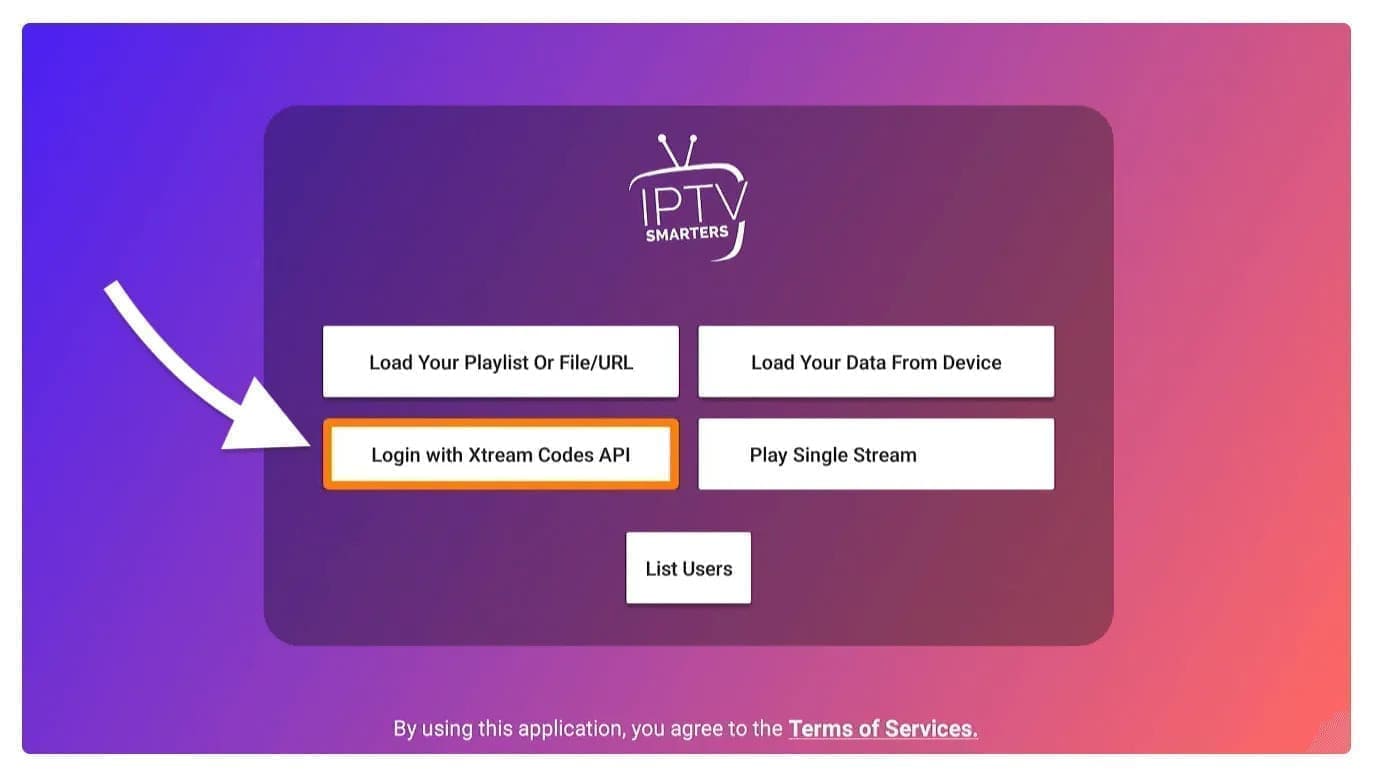
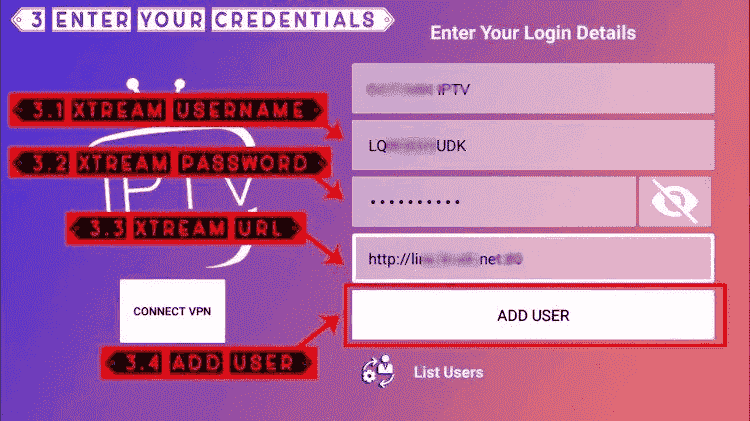
Paso 21: Después de eso, verás varios campos que deberás completar de la siguiente manera:
Cualquier nombre: escribe un nombre a tu elección.
Nombre de usuario: introduce el nombre de usuario proporcionado por el proveedor.
Contraseña: también proporcionada por el proveedor de IPTV.
URL: copia la URL del portal del proveedor y pégala aquí.
Paso 22: Una vez completados todos los campos, haz clic en el botón «Añadir usuario» y se creará un nuevo perfil.
Paso 23: Después de eso, verás que el usuario aparece en tu pantalla. Haz clic en el usuario que creaste.
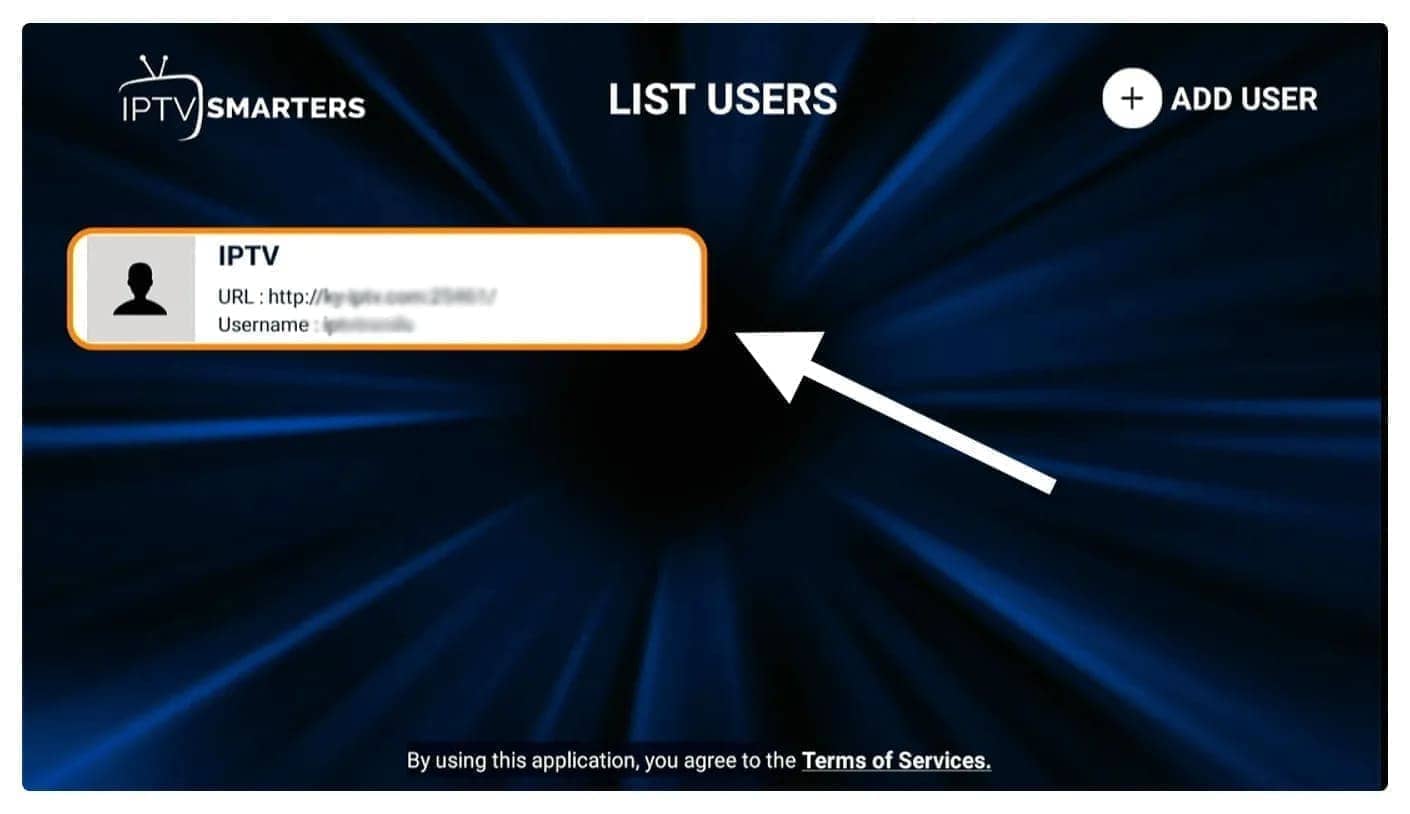
Paso 24: En la pantalla siguiente, aparecerá el mensaje «Descargando canales en vivo, películas y series de TV», así que espera un momento hasta que el proceso finalice.
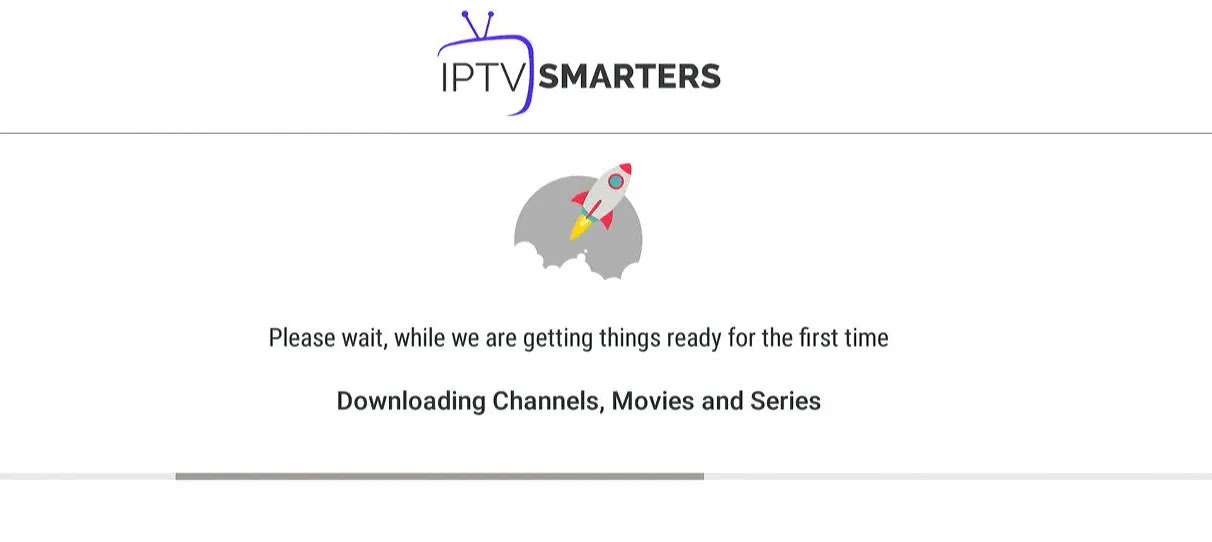
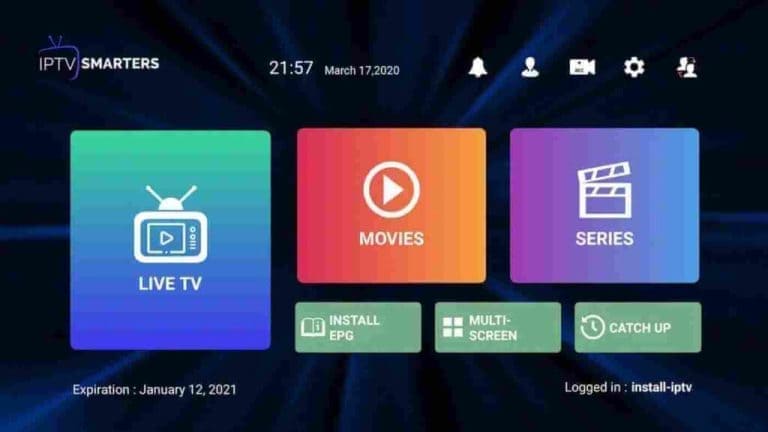
Paso 25: Una vez que se complete la descarga, aparecerá una interfaz sencilla con las opciones: Canales en vivo, Películas y series de TV y Otros. Ahora, solo tienes que seleccionar una de estas opciones y se mostrará el contenido disponible en esa categoría.
Método Windows:
Descarga la aplicación IPTV Smarters desde este URL: https://www.iptvsmarters.com/download?download=windows
Método Mac:
Descarga la aplicación IPTV Smarters desde este URL: https://www.iptvsmarters.com/download?download=mac
Paso 1: Envíanos la dirección MAC de tu MAG a través de WhatsApp.
Paso 2: Tras realizar el pago, te enviaremos el enlace del portal.