IPTV en Fire TV Stick: guía completa para instalar y configurar paso a paso
Instalar IPTV en Fire TV Stick es una de las formas más populares de disfrutar televisión por Internet en cualquier televisor. El Fire TV Stick ofrece buena estabilidad, facilidad de instalación y compatibilidad con múltiples aplicaciones IPTV.
En esta guía te explico cómo instalar IPTV en Fire TV Stick paso a paso, cómo configurar tu lista M3U o login Xtream Codes y qué ajustes aplicar para evitar cortes o buffering.
👉 ¿Aún no tienes lista IPTV? Puedes solicitar una prueba IPTV gratis de 24 horas aquí:
https://pruebaiptvgratis.es/
👉 Y cuando quieras el servicio completo estable y sin interrupciones, puedes suscribirte en:
https://copamundoiptv.es/
Vamos a empezar.
📚 Índice
- Qué necesitas para usar IPTV en Fire TV Stick
- Cómo instalar una aplicación IPTV
- Cómo configurar lista M3U
- Cómo configurar Xtream Codes
- Ajustes recomendados
- Problemas comunes
- Preguntas frecuentes
Qué necesitas para usar IPTV en Fire TV Stick
Para utilizar IPTV en Fire TV Stick, necesitas:
✔ Un Fire TV Stick conectado a tu televisor
✔ Conexión a Internet estable (mínimo 15–20 Mbps)
✔ Una lista M3U o datos Xtream Codes
✔ Una aplicación IPTV compatible
Es una solución económica y fácil de usar.
Cómo instalar IPTV en Fire TV Stick
El primer paso es descargar una aplicación IPTV desde la tienda oficial.
Paso 1 – Abrir la Appstore
En el menú principal del Fire TV Stick, entra en la tienda de aplicaciones.
Paso 2 – Buscar una app IPTV
Puedes buscar aplicaciones como:
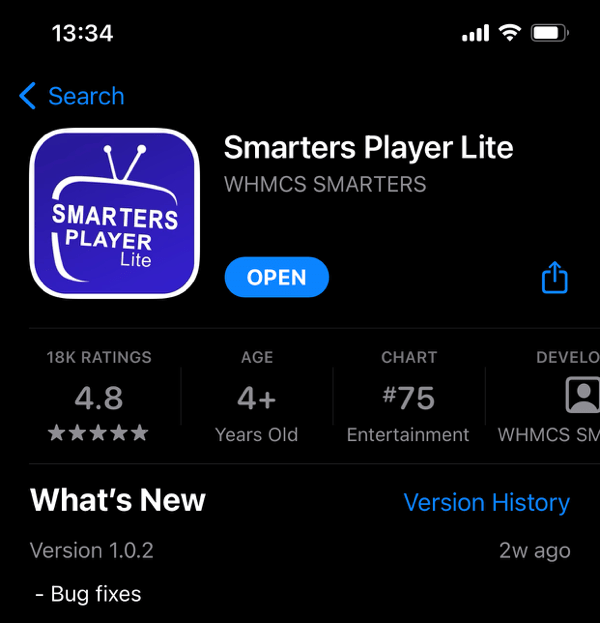
- IPTV Smarters
- TiviMate
- XCIPTV
- GSE Smart IPTV
- IBO Player
Paso 3 – Instalar
Pulsa en Descargar / Instalar.
Paso 4 – Abrir la aplicación
Una vez instalada, ábrela para comenzar la configuración.
Cómo configurar IPTV en Fire TV Stick
Después de instalar la aplicación, deberás añadir tu lista IPTV.
Opción 1 – Añadir lista M3U
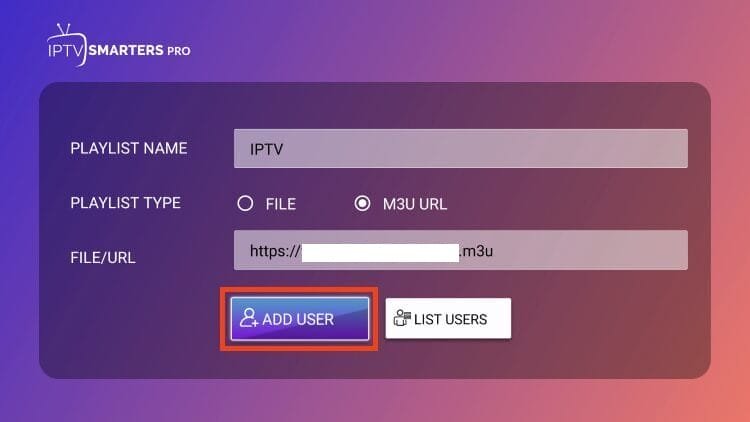
- Selecciona Añadir lista
- Elige URL M3U
- Pega el enlace de tu lista
- Guarda
La aplicación cargará automáticamente todos los canales.
Opción 2 – Login con usuario y contraseña (Xtream Codes)
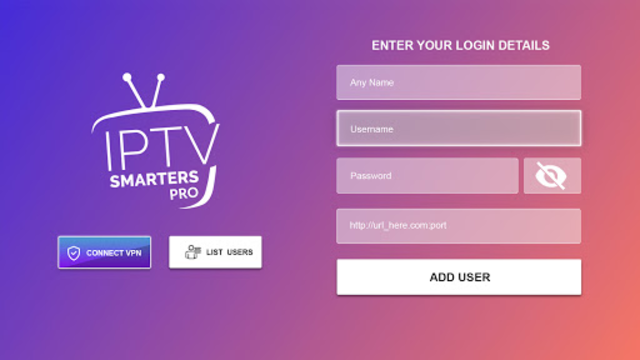
- Selecciona Login Xtream Codes API
- Introduce:
- Usuario
- Contraseña
- URL del servidor
- Pulsa Entrar
Este método suele ser más estable.
Si aún no tienes acceso, puedes probar gratis aquí:
👉 https://pruebaiptvgratis.es/
Ajustes recomendados para mejor rendimiento

Para evitar cortes o buffering en IPTV en Fire TV Stick:
✔ Usa adaptador Ethernet si es posible
✔ Wi-Fi 5GHz mejor que 2.4GHz
✔ Ajusta el buffer en nivel medio
✔ Reinicia el router regularmente
✔ Cierra apps en segundo plano
Estos ajustes mejoran considerablemente la estabilidad.
Problemas comunes al usar IPTV en Fire TV Stick
No cargan los canales
Verifica que el enlace o datos estén correctos.
Imagen congelada
Mejora la conexión a Internet.
App lenta
Reinicia el Fire TV Stick.
No aparece la guía EPG
Actualiza manualmente desde ajustes.
Ventajas de usar IPTV en Fire TV Stick
Instalar IPTV en Fire TV Stick ofrece varias ventajas:
✔ Fácil instalación
✔ Compatible con múltiples apps
✔ Buena estabilidad
✔ Funciona en cualquier televisor HDMI
✔ Solución económica
Es una de las plataformas más utilizadas para IPTV.
Conclusión
Instalar IPTV en Fire TV Stick es rápido y sencillo.
Solo necesitas:
Instalar la app → Añadir lista → Ajustar configuración → Disfrutar.
👉 Solicita ahora tu prueba IPTV gratis 24 horas:
https://pruebaiptvgratis.es/
👉 Y cuando quieras el servicio completo sin interrupciones:
https://copamundoiptv.es/