IPTV en Chromecast: guía completa para instalar y configurar paso a paso
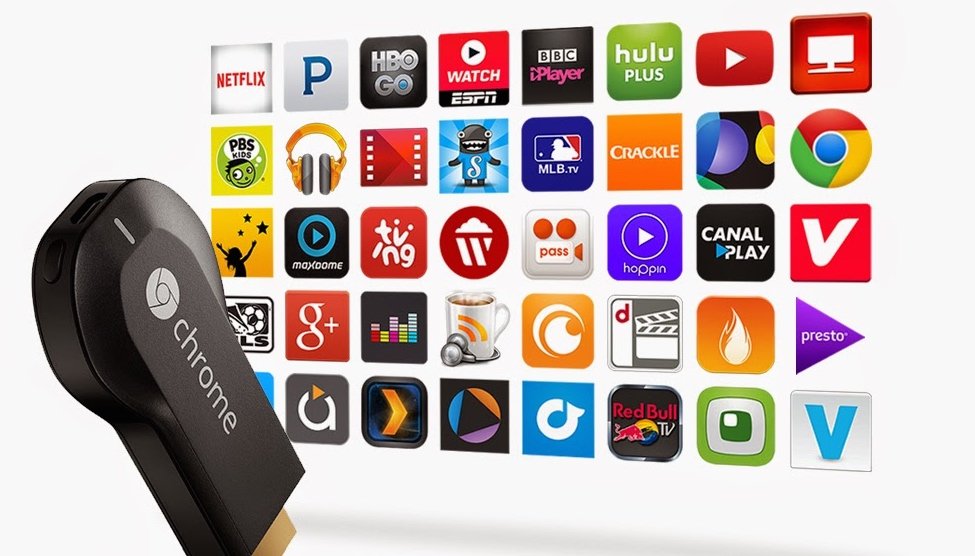
Instalar IPTV en Chromecast es una de las formas más cómodas de ver televisión por Internet en tu televisor sin necesidad de cables adicionales. Con Chromecast puedes transmitir contenido IPTV desde tu móvil directamente a la pantalla grande.
En esta guía te explico cómo instalar IPTV en Chromecast paso a paso, cómo configurar tu lista M3U o login Xtream Codes y qué ajustes aplicar para evitar cortes o buffering.
👉 ¿Aún no tienes lista IPTV? Puedes solicitar una prueba IPTV gratis de 24 horas aquí:
https://pruebaiptvgratis.es/
👉 Y cuando quieras el servicio completo estable y sin interrupciones, puedes suscribirte en:
https://copamundoiptv.es/
Vamos a empezar.
📚 Índice
- Qué necesitas para usar IPTV en Chromecast
- Cómo instalar una aplicación IPTV
- Cómo transmitir IPTV al Chromecast
- Cómo configurar lista M3U
- Ajustes recomendados
- Problemas comunes
- Preguntas frecuentes
Qué necesitas para usar IPTV en Chromecast
Para utilizar IPTV en Chromecast, necesitas:
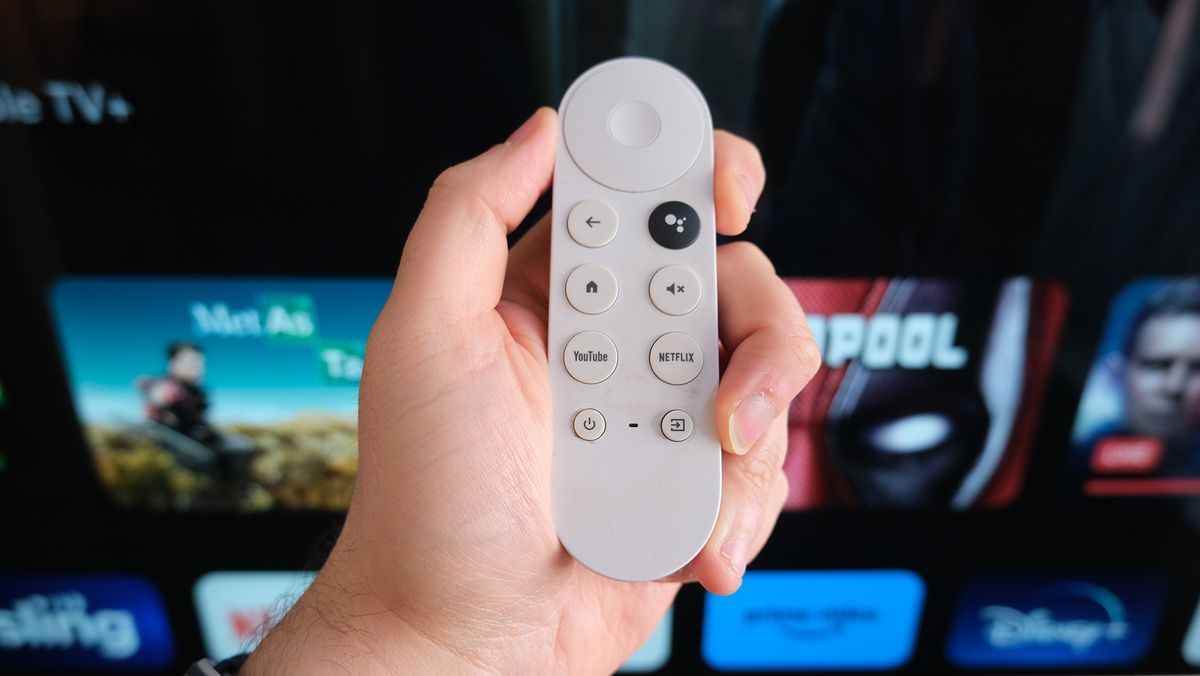
✔ Un dispositivo Chromecast conectado a tu televisor
✔ Un móvil Android o iPhone
✔ Conexión a Internet estable (mínimo 15–20 Mbps)
✔ Una lista M3U o datos Xtream Codes
✔ Una aplicación IPTV compatible
Chromecast funciona transmitiendo el contenido desde tu móvil a la TV.
Cómo instalar IPTV en Chromecast
Primero debes instalar una aplicación IPTV en tu móvil.
Paso 1 – Instalar app IPTV en tu móvil
Desde Google Play Store o App Store, instala una app IPTV compatible.
Puedes buscar:
- GSE Smart IPTV
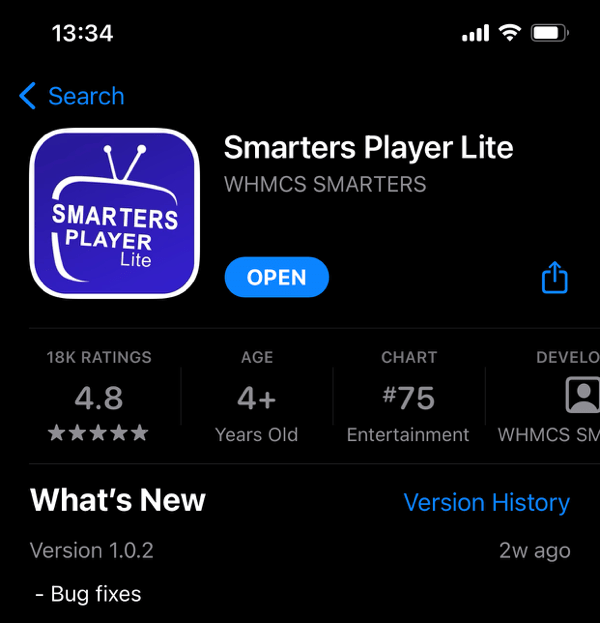
- IPTV Smarters
- XCIPTV
- Flix IPTV
Paso 2 – Conectar Chromecast
Asegúrate de que tu Chromecast y tu móvil estén conectados a la misma red Wi-Fi.
Cómo transmitir IPTV al Chromecast
- Abre la app IPTV en tu móvil
- Añade tu lista IPTV
- Pulsa el icono de Transmitir (Cast)
- Selecciona tu Chromecast
- Espera a que el contenido se muestre en la TV
Ahora podrás ver IPTV en tu televisor.
Cómo configurar IPTV en Chromecast
Después de conectar, deberás añadir tu lista IPTV.
Opción 1 – Añadir lista M3U
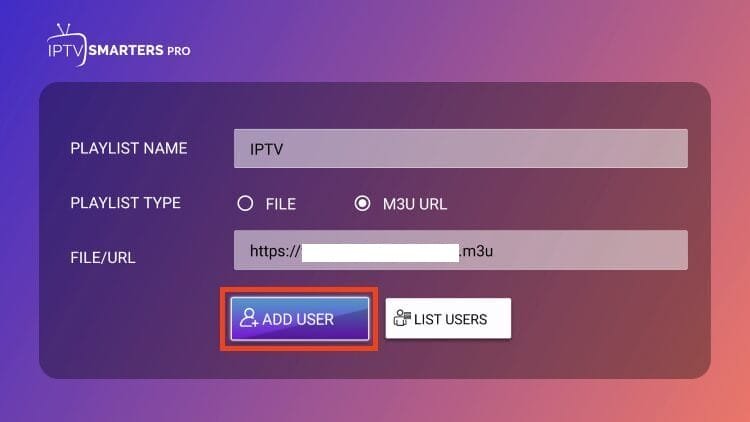
- Selecciona Añadir lista
- Elige URL M3U
- Introduce el enlace
- Guarda
Los canales aparecerán automáticamente.
Opción 2 – Login con Xtream Codes

- Selecciona Xtream Codes Login
- Introduce:
- Usuario
- Contraseña
- URL del servidor
- Inicia sesión
Este método suele ser más estable.
Si aún no tienes acceso, puedes probar gratis aquí:
👉 https://pruebaiptvgratis.es/
Ajustes recomendados para mejor rendimiento

Para evitar cortes o buffering en IPTV en Chromecast:
✔ Usa Wi-Fi estable (preferible 5GHz)
✔ Coloca el router cerca del Chromecast
✔ Evita usar datos móviles
✔ Cierra apps en segundo plano
✔ Reinicia el router regularmente
Esto mejora la transmisión.
Problemas comunes al usar IPTV en Chromecast
No conecta al Chromecast
Asegúrate de estar en la misma red Wi-Fi.
Imagen congelada
Mejora la conexión a Internet.
No aparece el icono Cast
Actualiza la app IPTV.
Retraso en la imagen
Reduce la calidad de transmisión.
Ventajas de usar IPTV en Chromecast
Instalar IPTV en Chromecast ofrece muchas ventajas:
✔ No necesitas cables
✔ Fácil de usar
✔ Compatible con móvil
✔ Transmisión inalámbrica
✔ Instalación rápida
Es una excelente opción para ver IPTV sin complicaciones.
Conclusión
Instalar IPTV en Chromecast es rápido y sencillo.
Solo necesitas:
Instalar la app → Añadir lista → Conectar Chromecast → Disfrutar.
👉 Solicita ahora tu prueba IPTV gratis 24 horas:
https://pruebaiptvgratis.es/
👉 Y cuando quieras el servicio completo sin interrupciones:
https://copamundoiptv.es/