IPTV en TV Box: guía completa para instalar y configurar paso a paso
Instalar IPTV en TV Box es una de las mejores formas de convertir cualquier televisor en una Smart TV avanzada. Gracias a los TV Box con Android, puedes instalar aplicaciones IPTV fácilmente y configurar tu lista en pocos minutos.
En esta guía te explico cómo instalar IPTV en TV Box paso a paso, cómo añadir tu lista M3U o login Xtream Codes y qué ajustes aplicar para evitar cortes o buffering.
👉 ¿Aún no tienes lista IPTV? Puedes solicitar una prueba IPTV gratis de 24 horas aquí:
https://pruebaiptvgratis.es/
👉 Y cuando quieras el servicio completo estable y sin interrupciones, puedes suscribirte en:
https://copamundoiptv.es/
Vamos a empezar.
📚 Índice
- Qué necesitas para usar IPTV en TV Box
- Cómo instalar una aplicación IPTV
- Cómo configurar lista M3U
- Cómo configurar Xtream Codes
- Ajustes recomendados
- Problemas comunes
- Preguntas frecuentes
Qué necesitas para usar IPTV en TV Box
Para utilizar IPTV en TV Box, necesitas:
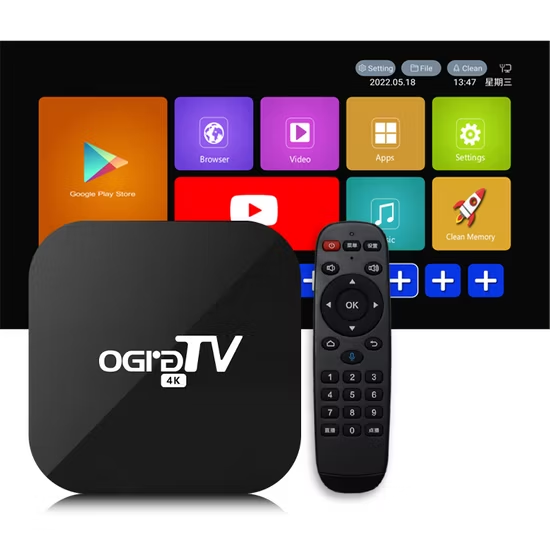
✔ Un TV Box con sistema Android
✔ Conexión a Internet estable (mínimo 15–20 Mbps)
✔ Una lista M3U o datos Xtream Codes
✔ Una aplicación IPTV compatible
El TV Box permite instalar aplicaciones desde Google Play Store.
Cómo instalar IPTV en TV Box
El primer paso es descargar una aplicación IPTV compatible.

Paso 1 – Abrir Google Play Store
Desde el menú principal del TV Box, entra en la tienda de aplicaciones.
Paso 2 – Buscar una app IPTV
Puedes buscar aplicaciones como:
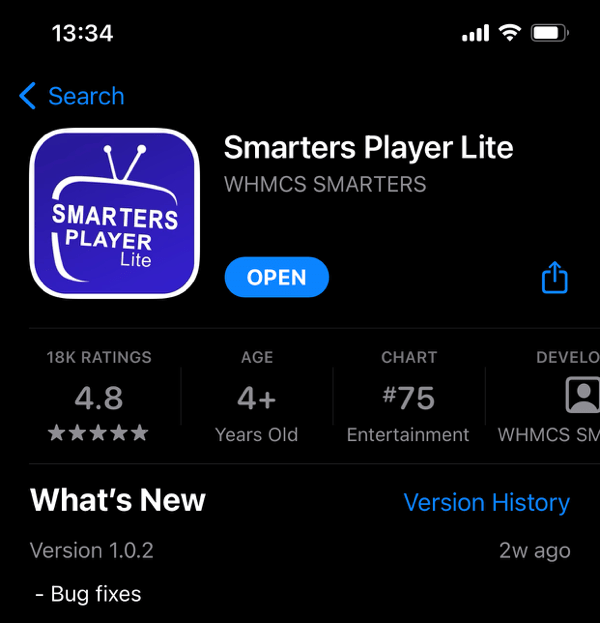
- IPTV Smarters
- TiviMate
- XCIPTV
- GSE Smart IPTV
- IBO Player
Paso 3 – Instalar
Pulsa en Instalar.
Paso 4 – Abrir la aplicación
Una vez instalada, ábrela para comenzar la configuración.
Cómo configurar IPTV en TV Box
Después de instalar la aplicación, deberás añadir tu lista IPTV.
Opción 1 – Añadir lista M3U
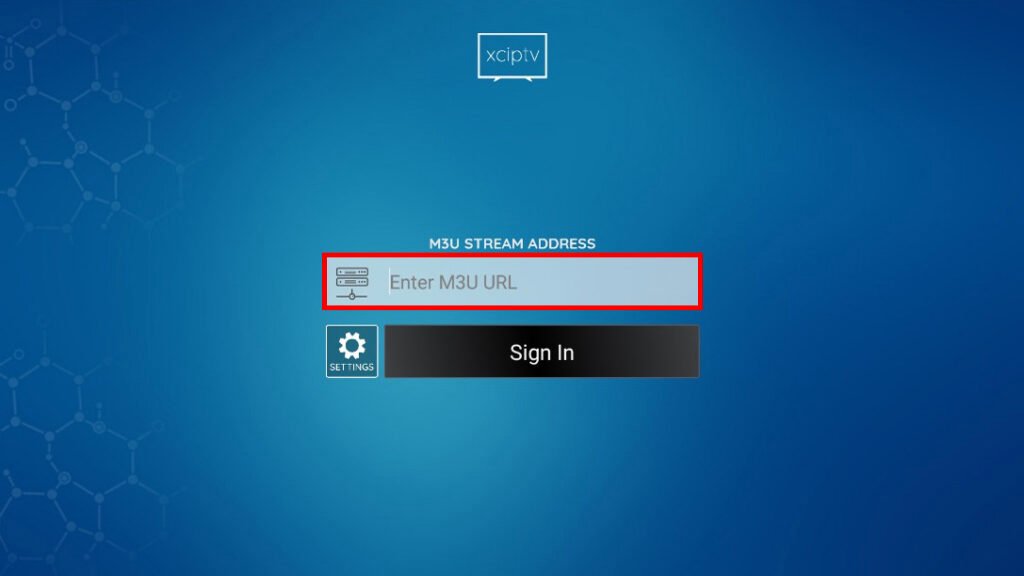
- Selecciona Añadir lista
- Elige URL M3U
- Pega el enlace de tu lista
- Guarda
La aplicación cargará automáticamente todos los canales.
Opción 2 – Login con usuario y contraseña (Xtream Codes)
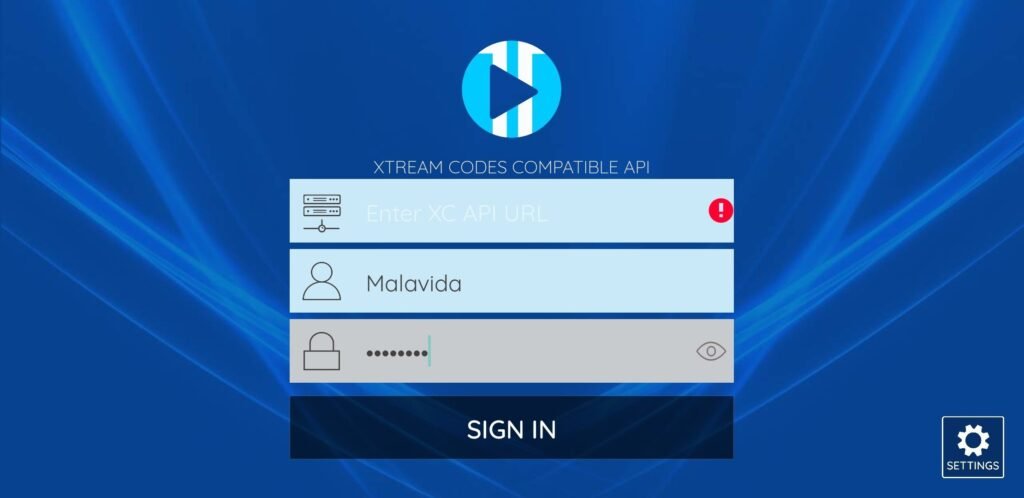
- Selecciona Login Xtream Codes API
- Introduce:
- Usuario
- Contraseña
- URL del servidor
- Pulsa Entrar
Este método suele ser más estable.
Si aún no tienes acceso, puedes probar gratis aquí:
👉 https://pruebaiptvgratis.es/
Ajustes recomendados para mejor rendimiento

Para evitar cortes o buffering en IPTV en TV Box:
✔ Usa conexión por cable (Ethernet)
✔ Wi-Fi 5GHz mejor que 2.4GHz
✔ Ajusta el buffer en nivel medio
✔ Cierra otras apps en segundo plano
✔ Reinicia el router regularmente
Estos ajustes mejoran mucho la estabilidad.
Problemas comunes al usar IPTV en TV Box
No cargan los canales
Verifica que el enlace o datos estén correctos.
Imagen congelada
Mejora la conexión a Internet.
App lenta
Reinicia el TV Box.
No aparece la guía EPG
Actualiza manualmente desde ajustes.
Ventajas de usar IPTV en TV Box
Instalar IPTV en TV Box ofrece muchas ventajas:
✔ Compatible con cualquier televisor
✔ Instalación sencilla
✔ Alto rendimiento
✔ Compatible con múltiples apps
✔ Ideal para IPTV
Es una de las mejores plataformas para ver IPTV.
Conclusión
Instalar IPTV en TV Box es rápido y sencillo.
Solo necesitas:
Instalar la app → Añadir lista → Ajustar configuración → Disfrutar.
👉 Solicita ahora tu prueba IPTV gratis 24 horas:
https://pruebaiptvgratis.es/
👉 Y cuando quieras el servicio completo sin interrupciones:
https://copamundoiptv.es/